Familie Vogt
Einrichtung Mozilla Thunderbird
Diese Anleitung zeigt Schritt für Schritt, wie du dein E-Mail-Konto sowie das Adressbuch (CardDAV) und den Kalender (CalDAV) in Mozilla Thunderbird einrichtest.
E-Mail-Konto einrichten 
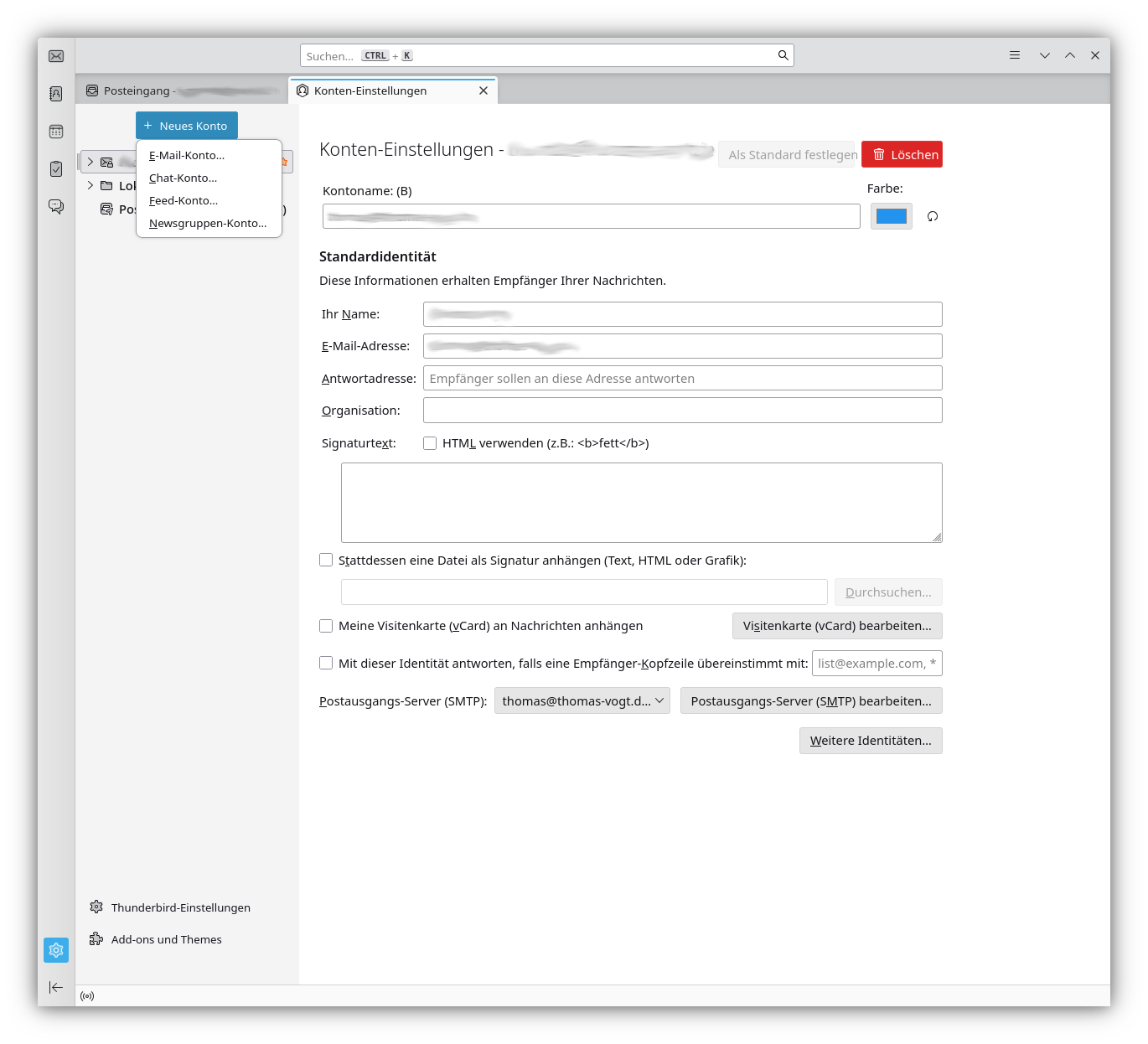
Öffne in Thunderbird die Kontenverwaltung und wähle Neues Konto → E-Mail-Konto….
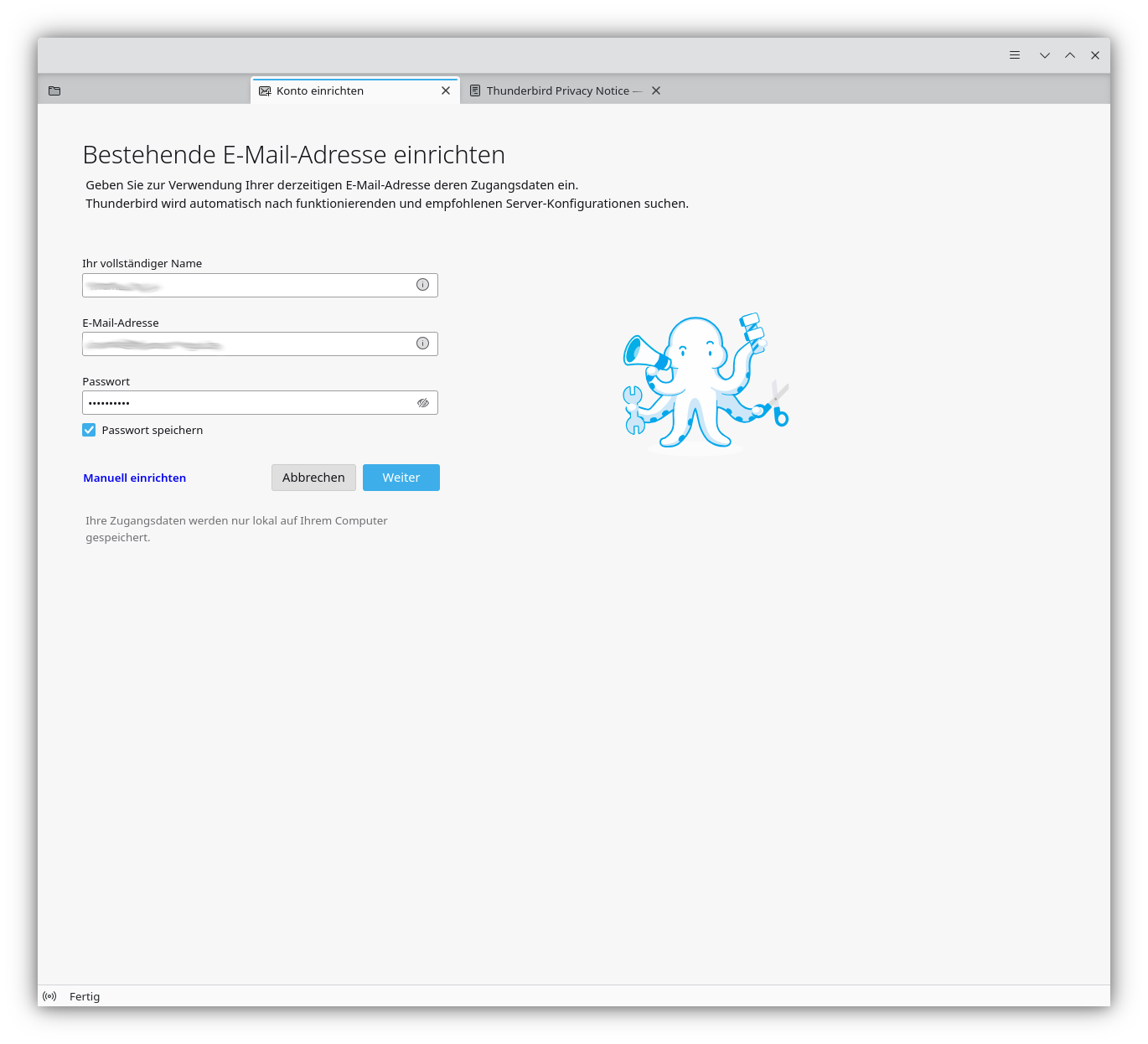
Trage deinen Namen, deine vollständige E-Mail-Adresse und dein Passwort ein und klicke auf Weiter.
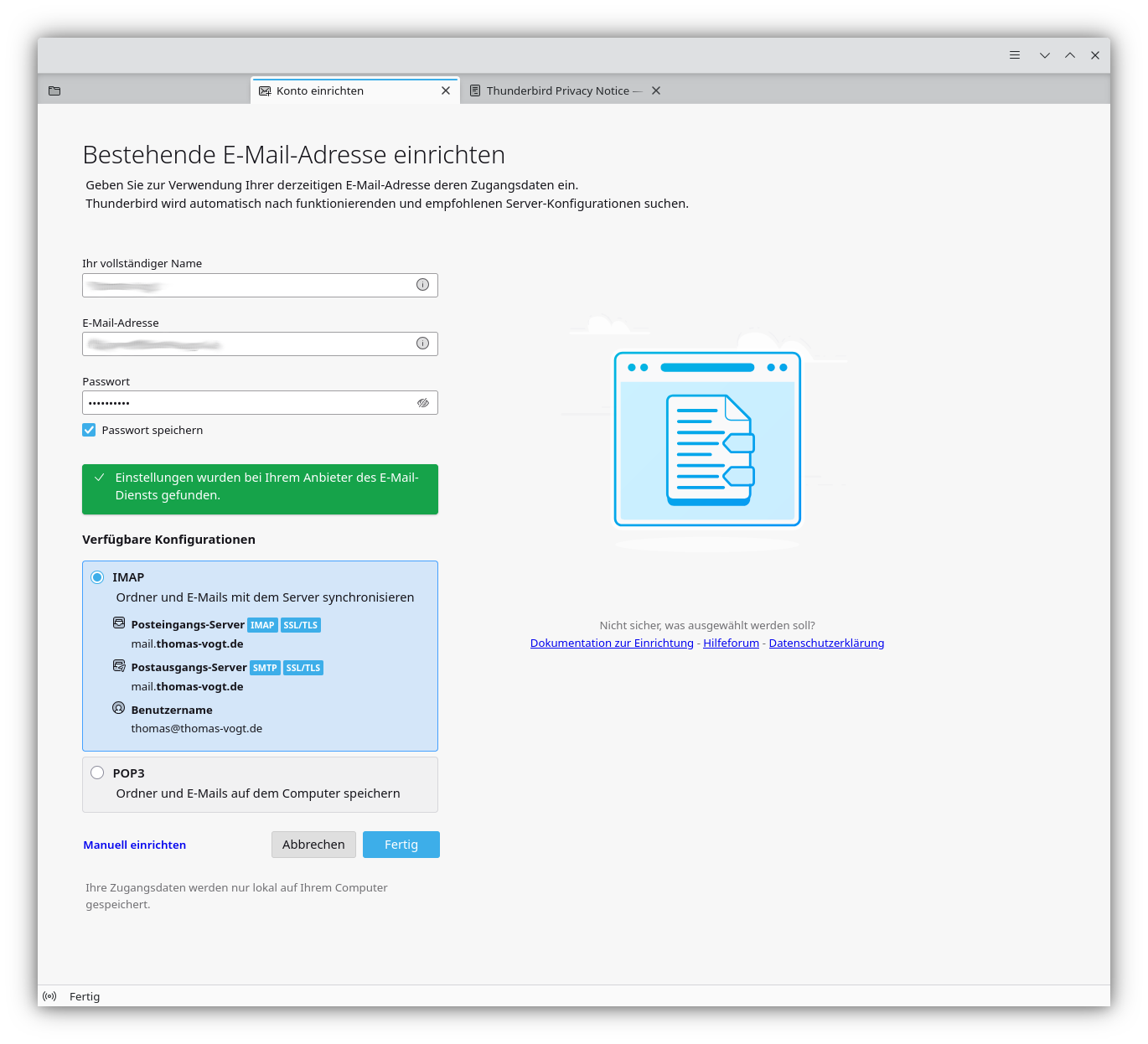
Thunderbird erkennt die Servereinstellungen automatisch per Autoconfig und schlägt eine IMAP-Konfiguration mit mail.thomas-vogt.de vor. Übernimm diese Einstellung mit Fertig.
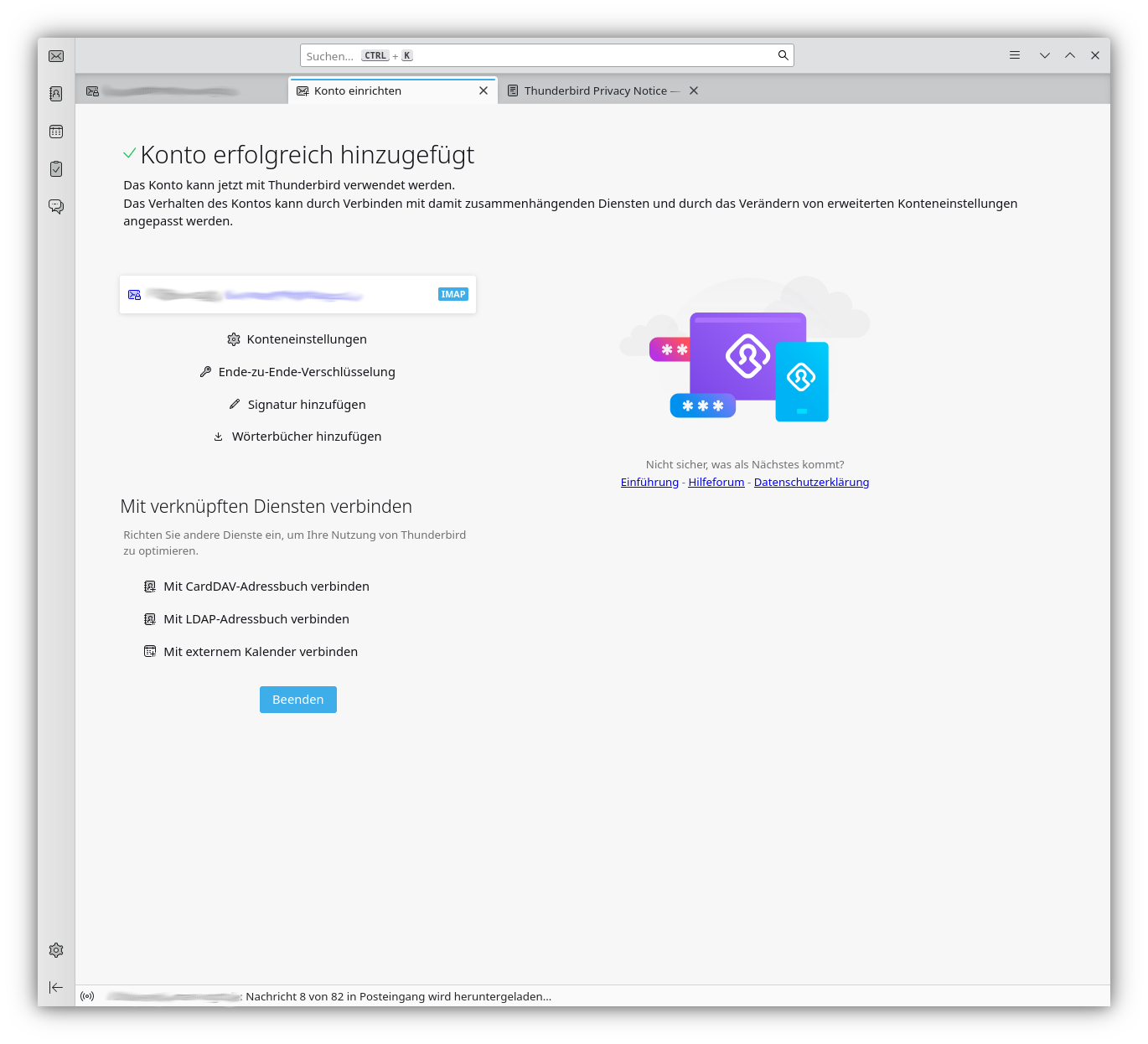
Das Konto ist jetzt eingerichtet. Von hier aus kannst du direkt weiter mit Mit CardDAV-Adressbuch verbinden und Mit externem Kalender verbinden fortfahren, oder das im nächsten Abschnitt beschriebene Vorgehen nutzen.
Adressbuch einrichten (CardDAV) 
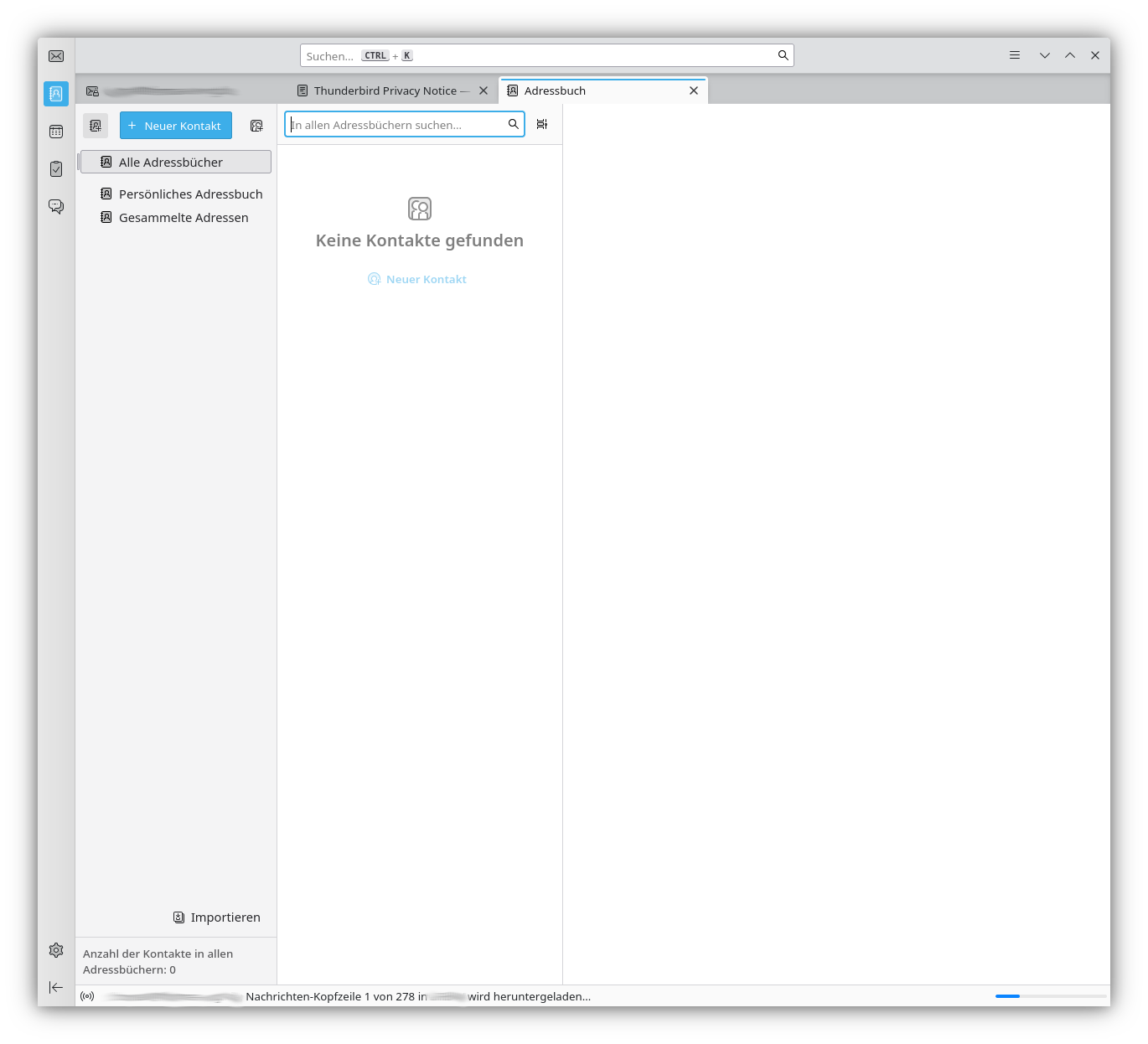
Wechsle in Thunderbird zum Adressbuch.
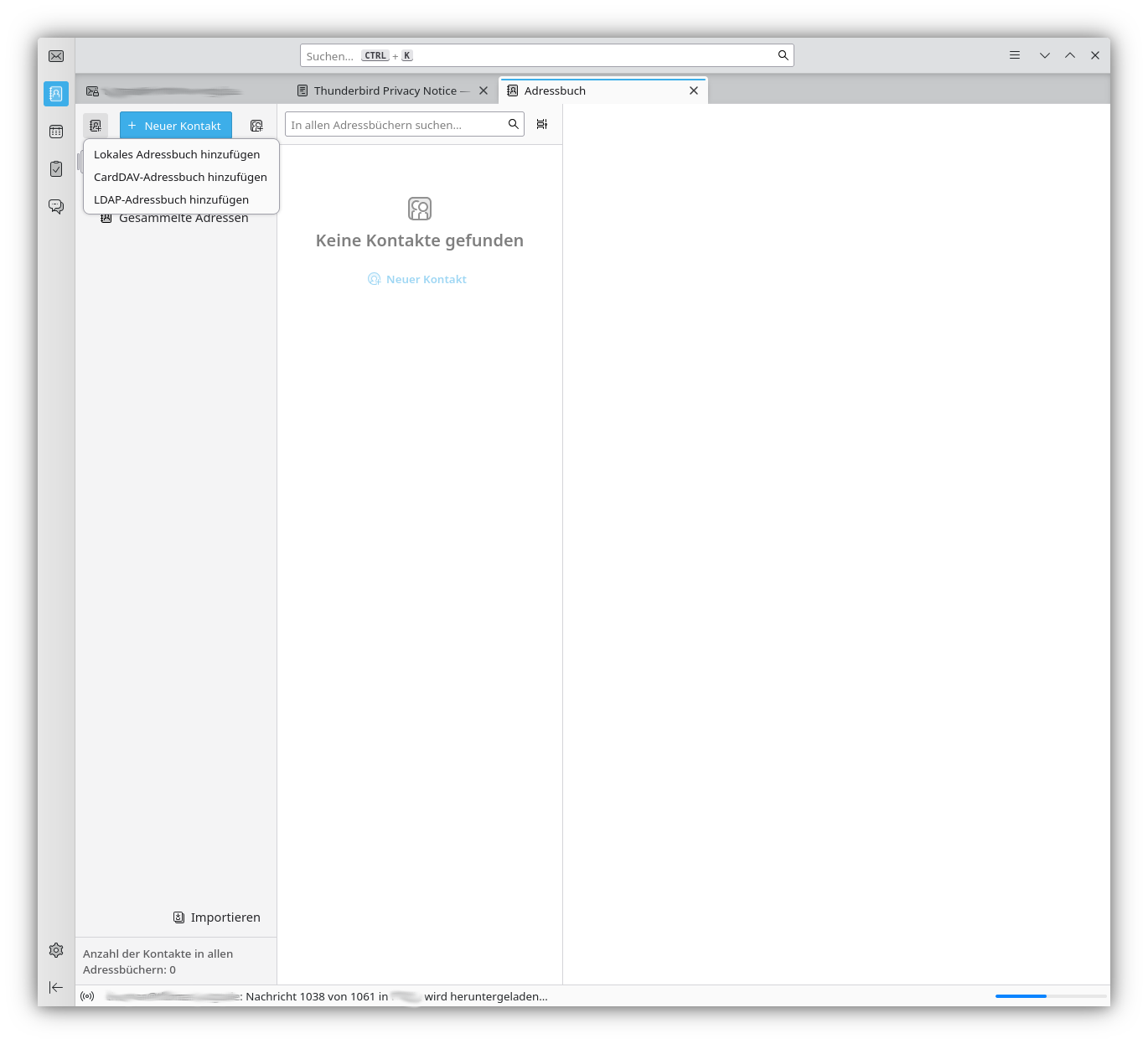
Klicke oben auf den Pfeil neben Neuer Kontakt und wähle CardDAV-Adressbuch hinzufügen.
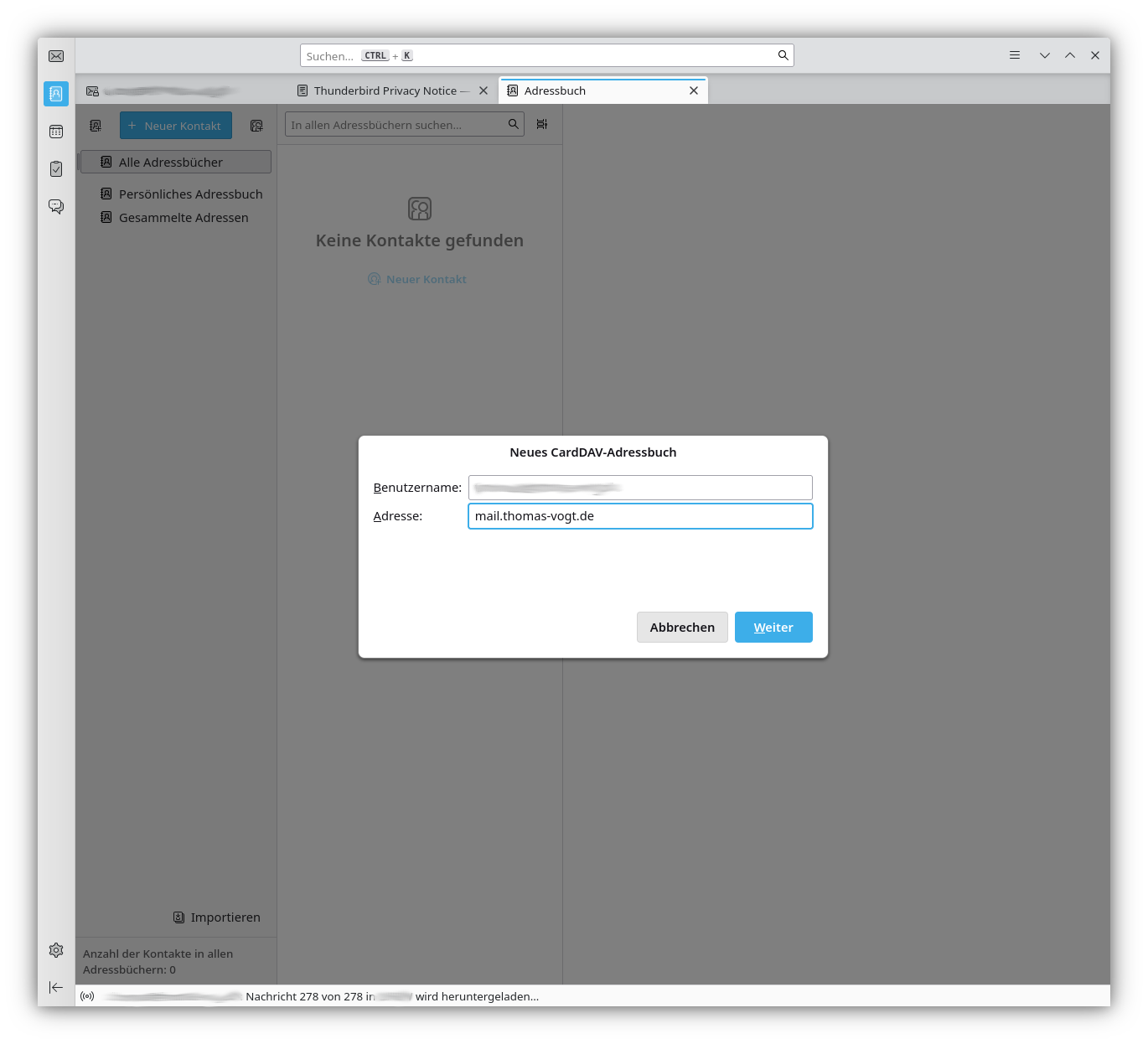
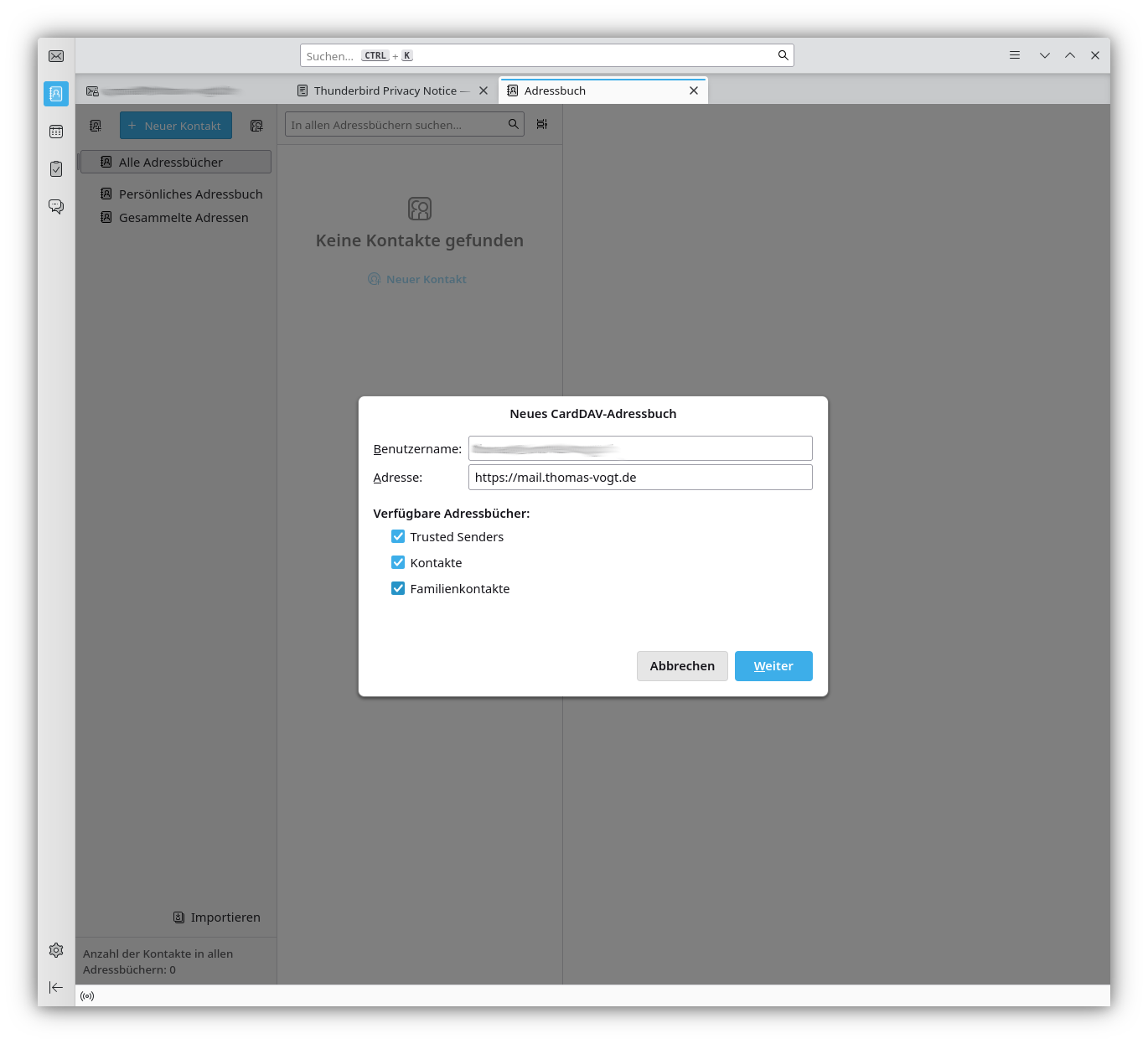
Trage deinen Benutzernamen (deine vollständige E-Mail-Adresse) und als Adresse mail.thomas-vogt.de ein und klicke auf Weiter.
Gib im folgenden Dialog dein Passwort ein und bestätige mit OK.
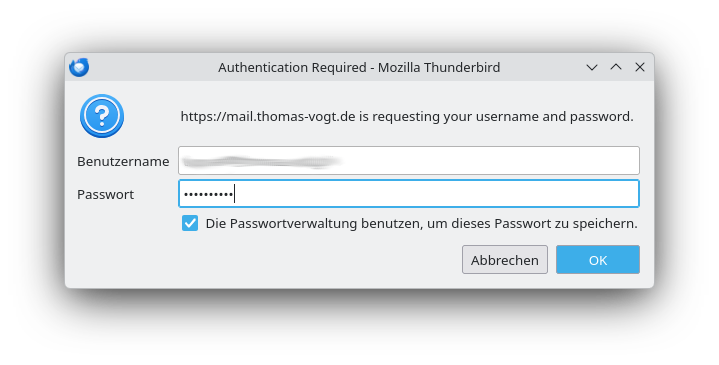
Wähle die Adressbücher aus, die du abonnieren möchtest, und schließe die Einrichtung mit Weiter ab.
Kalender einrichten (CalDAV) 
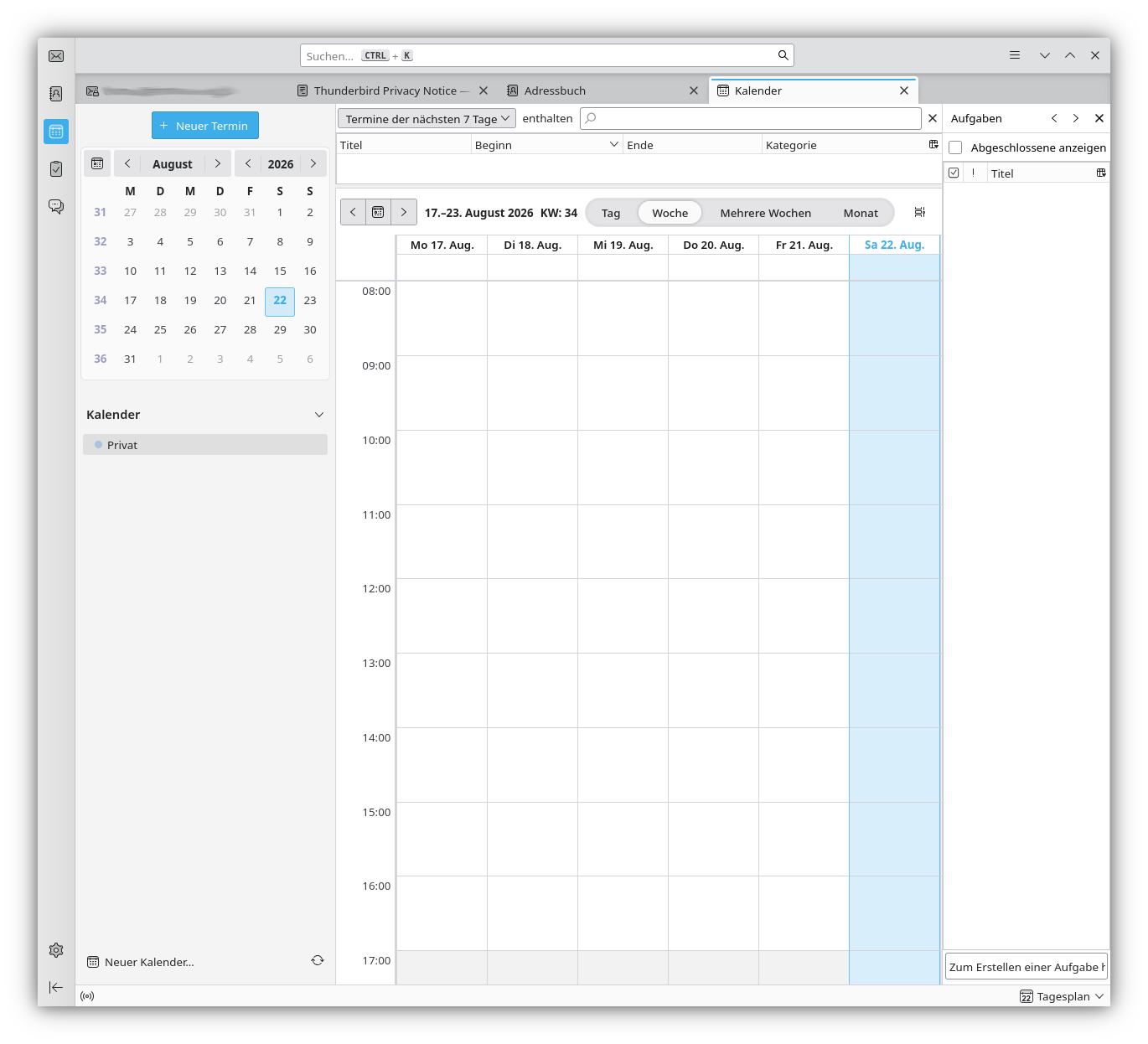
Wechsle in Thunderbird zum Kalender und klicke unten links auf Neuer Kalender….
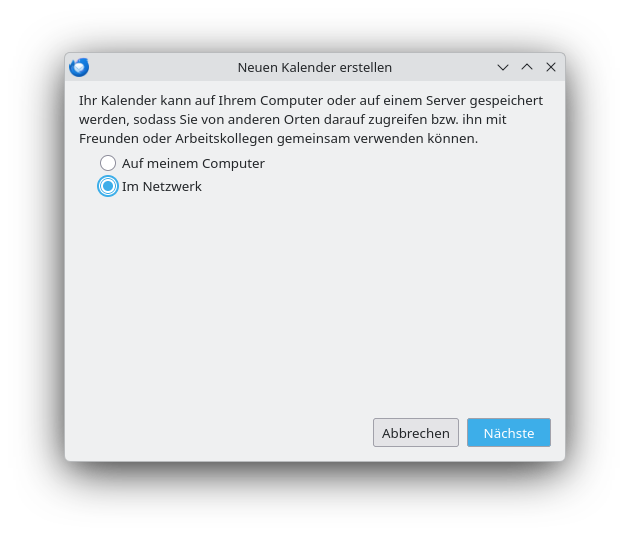
Wähle Im Netzwerk und klicke auf Nächste.
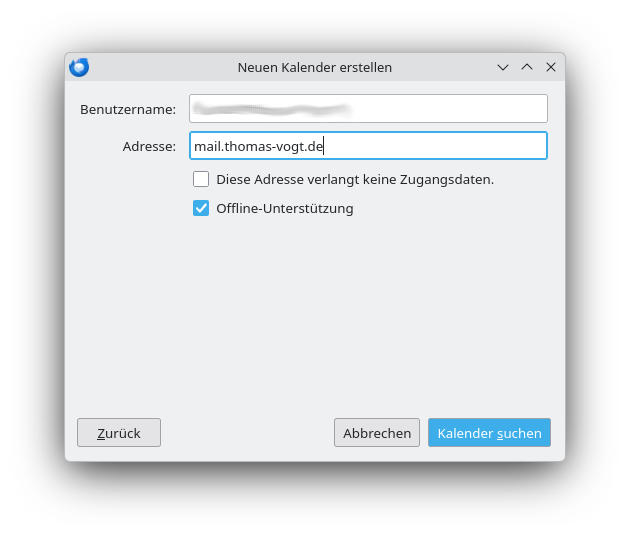
Trage deinen Benutzernamen und als Adresse mail.thomas-vogt.de ein. Lass Offline-Unterstützung aktiviert und klicke auf Kalender suchen.
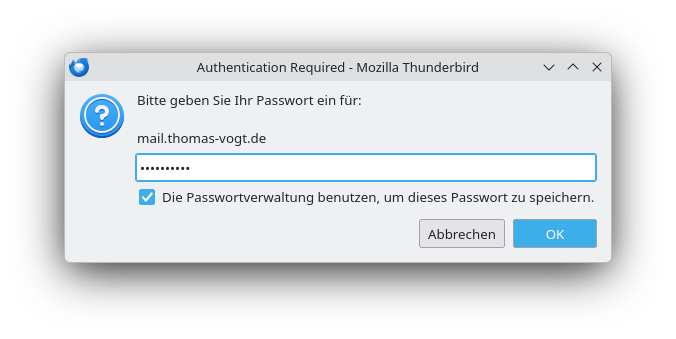
Gib im folgenden Dialog dein Passwort ein und bestätige mit OK.
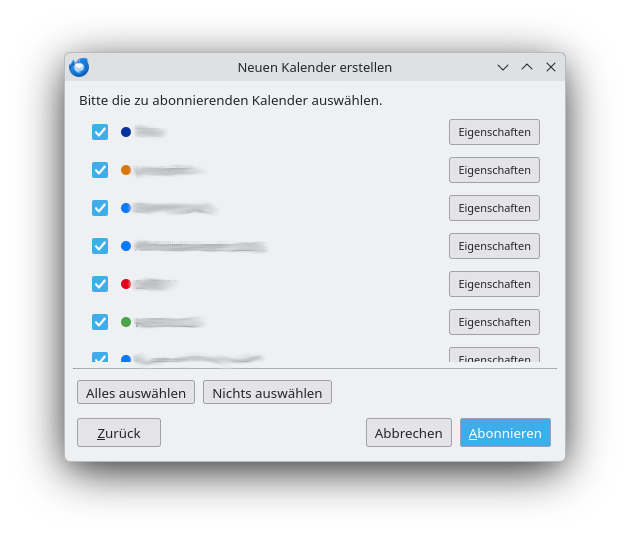
Wähle die Kalender aus, die du abonnieren möchtest, und schließe die Einrichtung mit Abonnieren ab.